
团队功能
Lody 从第一个版本就支持团队功能,通过 Lody 你可以将 Agent 配置,所有的对话上下文和团队轻松进行共享。未来还将加入更多团队工作必要的能力,例如文档,skills 管理,成员提及,任务管理等。
邀请成员
你可以通过 设置-账号-成员 中点击邀请成员按钮进行成员邀请。你需要填写对应成员的 GitHub 绑定邮箱,设置对应成员权限进行邀请。
邀请后对应成员的邮箱将会收到邀请邮件,你也可以直接复制邀请链接手动发送给对应成员。
修改成员权限
工作空间的拥有者或管理员可以通过点击成员列表右侧的修改按钮来修改对应成员的权限设置。
删除成员
工作空间的拥有者或管理员可以通过点击成员列表右侧的删除按钮来删除对应成员。
查看其他成员的会话
你可以点击主页 GitHub Worktree 列表的右侧筛选按钮,来查看仅自己的对话或所有团队对话。你可以通过展示的头像判断会话的发起者。
成员的 Token 使用
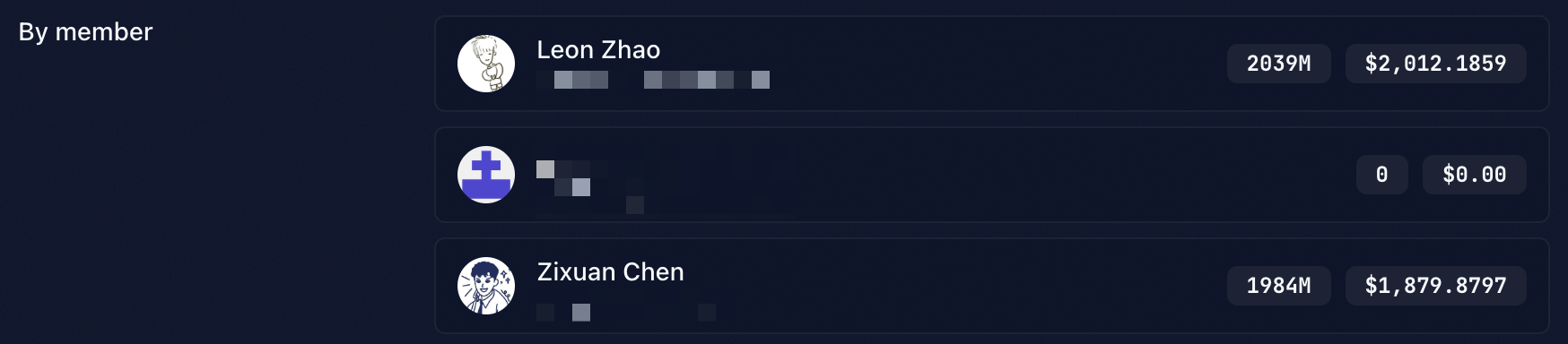
设置-统计 中会展示所有 AI Token 用量和趋势图,你可以通过 按成员 图表看到按成员划分的用量统计。
团队机器可见性
你注册到 Lody 的每台机器 默认都是私有的。即使加入了别人的工作空间,你自己的开发机也不会被其他成员看到, 他们既不会在机器列表里看到它,也无法在上面发起会话。
如果你希望队友能够访问某台机器——例如共享的构建服务器或云端 Worker——可以显式地把它共享给工作空间。
共享一台机器
- 打开 设置 -> 机器。
- 在 我的机器 中找到目标机器。
- 打开 共享机器 开关。
机器会出现在其他成员的 Team Machines 列表中,他们在创建会话时可以选到这台机器。你随时可以关闭开关; 一旦取消共享,这台机器会立刻从其他成员的机器列表里消失,他们的会话侧边栏也不会再收到这台机器上的对话。
只有机器的 所有者 才能修改共享状态。
共享后具体影响
- 列表可见性:共享的机器会出现在每个成员的机器设置里的
Team Machines分组;未共享的机器仅在所有者自己的My Machines下展示。 - 会话可达性:会话只能创建在创建者可以访问的机器上——包括自己的机器和当前已共享的团队机器。
- 对话侧边栏:运行在未共享机器上的会话不会同步到其他成员的侧边栏。
"加入别人的工作空间"与"把自己的机器提供给团队"是完全解耦的——你可以放心邀请队友,不必担心自己的开发机 会被当成共享 Worker 使用。